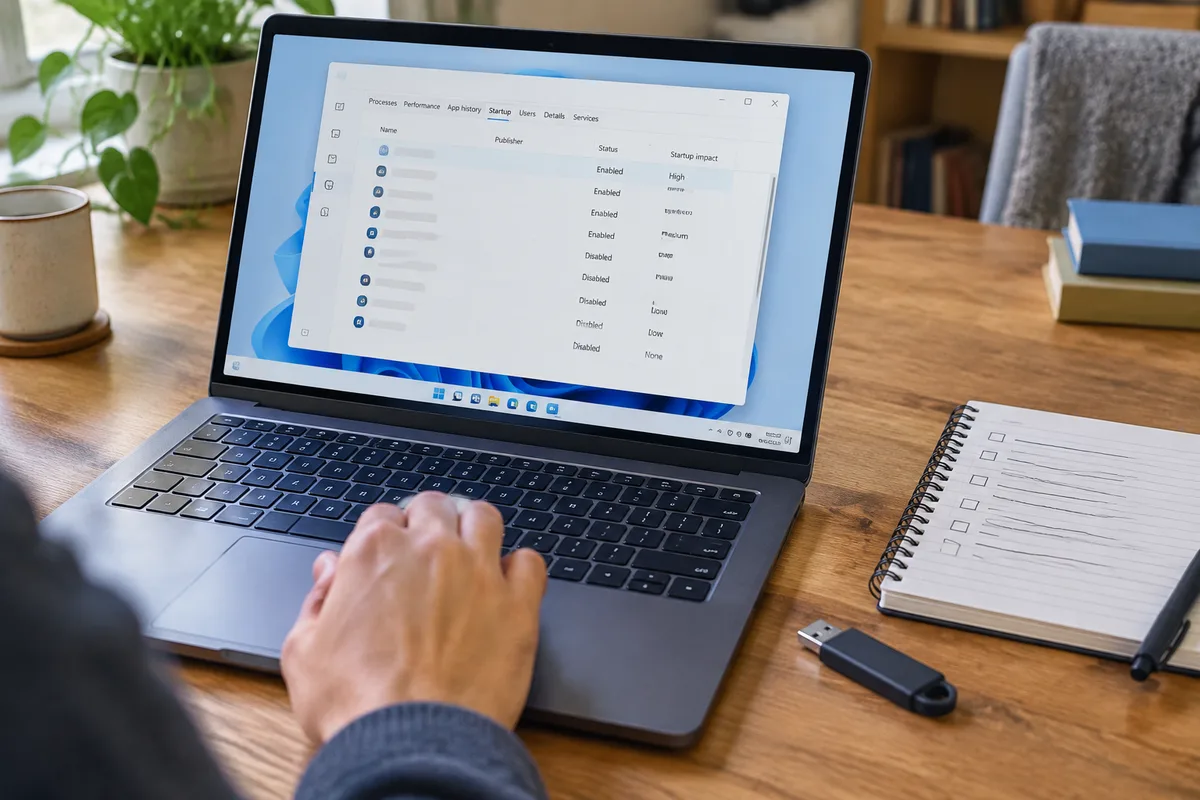
Pour désactiver les programmes au démarrage de Windows, ouvrez le Gestionnaire des tâches (Ctrl+Maj+Échap) et utilisez l’onglet « Démarrage » pour sélectionner un programme puis cliquer sur « Désactiver », ou basculez les applications inutiles dans Paramètres > Applications > Démarrage, comme l’explique HowToGeek.
Table of Contents
Quelles options donnent un contrôle rapide et sûr ?
La méthode la plus rapide est d’ouvrir le Gestionnaire des tâches avec Ctrl+Maj+Échap, puis d’aller sur l’onglet « Démarrage ». HowToGeek précise que vous pouvez « faire un clic droit sur n’importe quelle application dont vous n’avez pas besoin et sélectionner Désactiver » pour empêcher son lancement automatique.

Si vous préférez un réglage centralisé dans les Paramètres
Windows propose aussi Paramètres > Applications > Démarrage pour activer ou désactiver les applications individuellement via des boutons bascule. HowToGeek signale cette route comme une alternative conviviale au Gestionnaire des tâches pour les utilisateurs qui préfèrent une interface « Réglages ».
Que faire des programmes qui reviennent après une désactivation ?
Certains logiciels offrent leur propre réglage interne pour le lancer au démarrage. HowToGeek rappelle qu’il faut vérifier les options de l’application elle‑même si elle continue à apparaître malgré une désactivation dans Windows.

Options avancées: dossier de démarrage et utilitaires système
Pour ajouter ou retirer manuellement des raccourcis, vous pouvez utiliser le dossier de démarrage de Windows. HowToGeek indique que déposer ou supprimer un raccourci dans ce dossier contrôlera si une application se lance automatiquement.
Les utilisateurs avancés peuvent aussi consulter l’utilitaire de configuration système (msconfig) pour gérer plus finement les services et éléments de démarrage, mais HowToGeek conseille la prudence et de sauvegarder ses paramètres avant d’apporter des changements profonds.
Conseils pratiques pour décider quoi désactiver
- Priorisez les programmes que vous reconnaissez et qui ne sont pas liés à la sécurité.
- Évitez de désactiver les logiciels antivirus ou les outils système essentiels; HowToGeek met en garde contre la désactivation des éléments de sécurité.
- Utilisez la colonne « Impact au démarrage » dans le Gestionnaire des tâches pour cibler les éléments qui ralentissent le plus le démarrage.
- Après une modification, redémarrez pour vérifier que tout fonctionne correctement.
Que faire ensuite ?
Si vous voulez réduire le temps de démarrage, commencez par désactiver les applications à fort impact et par supprimer les raccourcis inutiles dans le dossier de démarrage. Consultez ensuite les paramètres internes des applications qui persistent au démarrage, comme l’explique HowToGeek.
Ce guide explique les méthodes principales: Gestionnaire des tâches, Paramètres, dossier de démarrage et msconfig, avec des précautions pour ne pas interrompre les protections du système.
Sources
- HowToGeek — comment utiliser le Gestionnaire des tâches, Paramètres et le dossier de démarrage pour gérer les programmes au démarrage.

Passionné par les nouvelles technologies et l’innovation, Marc est rédacteur spécialisé en applications mobiles et logiciels. Il suit de près les dernières tendances dans l’univers des gadgets et du high-tech.