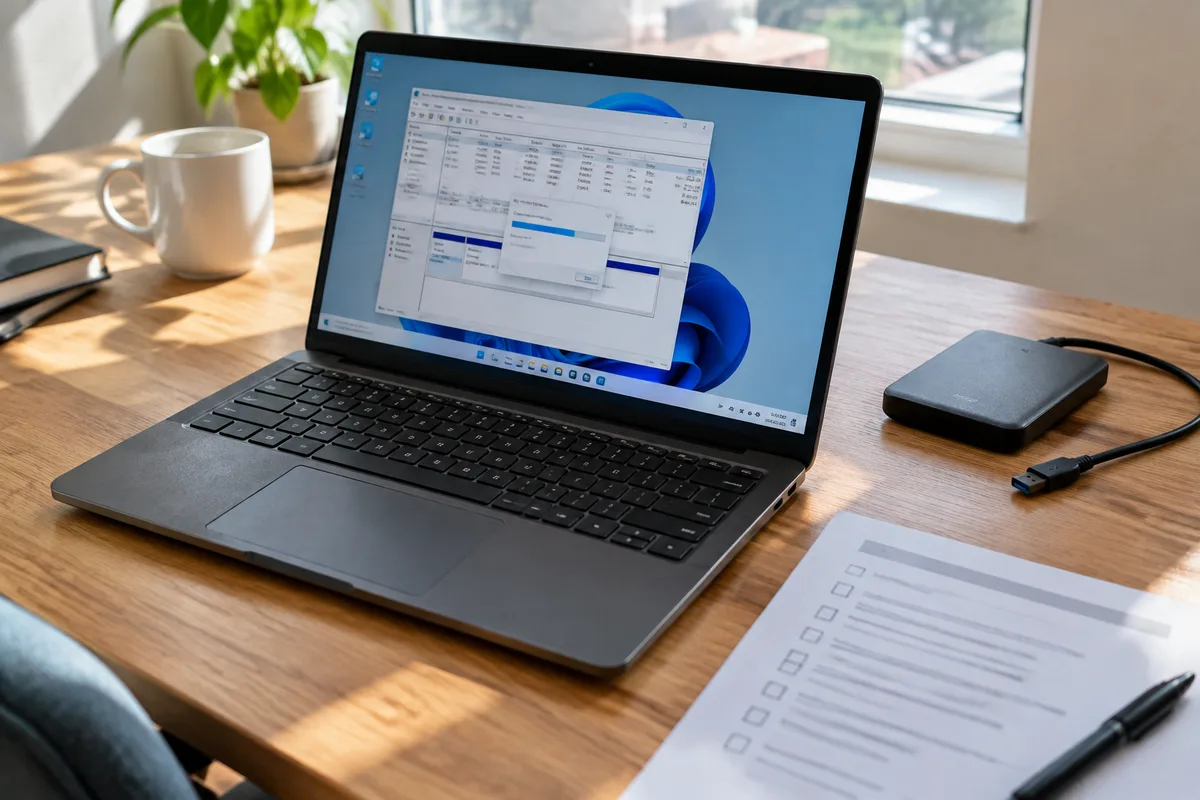
Oui — il est possible d’installer Linux en dual boot avec Windows 11 sans clé USB en utilisant l’outil open source « hop », qui prépare l’ISO, réduit la partition Windows et ajoute une entrée UEFI pour lancer l’installateur au redémarrage.
Table of Contents
Qu’est-ce que hop et comment ça fonctionne ?
hop est un petit programme gratuit et open source qui télécharge la distribution Linux choisie, crée une partition temporaire avec les fichiers d’installation et ajoute une entrée de démarrage UEFI pour lancer l’installateur au prochain démarrage, explique un test pratique publié sur JustGeek.
Le logiciel prend en charge le téléchargement automatique d’ISO, la réduction de la partition Windows pour libérer de l’espace et une option « Make room » pour forcer l’opération si Windows ne compresse pas correctement la partition, toujours d’après le même test.
Quelles conditions devez-vous remplir sur votre PC ?
Pour que hop fonctionne, le PC doit tourner sous Windows 10 ou 11, démarrer en mode UEFI et utiliser un disque au format GPT ; ce sont les conditions signalées par l’auteur du test.
Avant d’engager l’opération, il est conseillé de sauvegarder ses données : hop modifie les partitions et l’installation peut effacer un disque si vous choisissez de remplacer Windows, souligne l’article.
Quelles distributions et limitations connaître ?
hop propose une vingtaine de distributions (Ubuntu, Debian, Linux Mint, Fedora, Zorin OS, Arch, etc.) et permet aussi de sélectionner un ISO local, selon le test. L’auteur précise que certaines distributions ont des limites : Debian, Linux Mint, Zorin OS et CachyOS ne permettent pas encore l’installation sur un second disque via hop dans sa version testée.
Lors du partitionnement dans l’installateur Linux, vous pouvez utiliser l’espace libéré par hop pour créer une partition ext4 et un point de montage /boot/efi, ou réutiliser la partition EFI Windows à condition de ne pas la formater, explique le retour d’expérience.

Étapes pratiques pour installer Debian en dual boot (résumé)
- Téléchargez le binaire « hop.exe » depuis le dépôt GitHub officiel et lancez-le en administrateur.
- Sélectionnez la distribution ou votre ISO, choisissez le disque et allouez l’espace désiré.
- Lancez l’opération : hop télécharge l’ISO, réduit la partition Windows et crée la partition d’installation.
- Redémarrez quand hop l’indique : l’entrée UEFI lancera l’installateur Linux.
- Dans l’installateur, faites un partitionnement manuel en utilisant l’espace libéré et configurez une partition EFI si nécessaire.
Ces étapes reprennent la procédure testée dans l’article de JustGeek et condensent la démarche pratique en points actionnables.
Risques, bonnes pratiques et où trouver hop
Le principal risque est la modification des partitions : sauvegardez vos fichiers, vérifiez le disque sélectionné et l’espace réservé avant de lancer l’opération. Si vous remplacez Windows, toutes les données du disque seront effacées, note l’auteur du test.
Téléchargez hop depuis son dépôt GitHub officiel et lisez la documentation fournie avant usage. Les détails pratiques et le retour d’expérience complet viennent d’un test publié sur JustGeek le 5 novembre 2026.
Pour apprendre les commandes Linux de base après l’installation, notre guide 100 commandes Linux? Retenez seulement ces 13 est utile. Si vous craignez des blocages liés à Windows 11, voyez aussi Votre PC passera‑t‑il le test ?
Les informations pratiques et les captures d’écran citées dans cet article proviennent du test « hop : installer Linux en dual boot avec Windows 11 sans clé USB » publié par JustGeek.

Passionné par les nouvelles technologies et l’innovation, Marc est rédacteur spécialisé en applications mobiles et logiciels. Il suit de près les dernières tendances dans l’univers des gadgets et du high-tech.