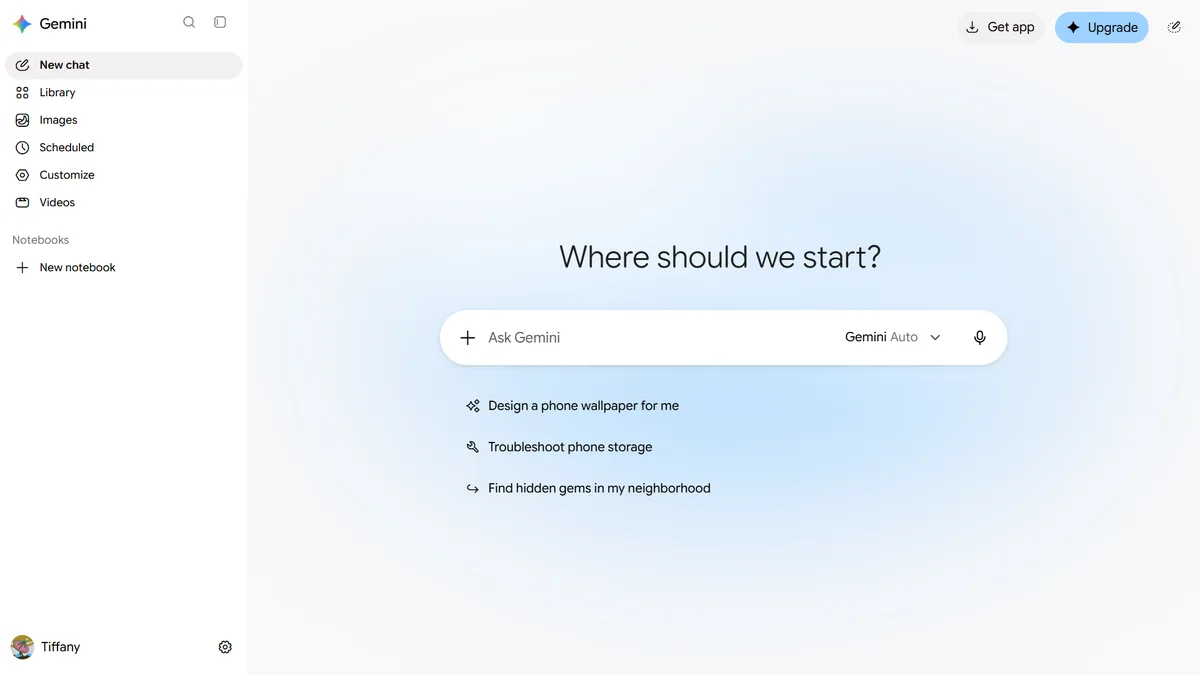
Pour créer une application web avec Google Gemini, ouvrez le menu Outils sur ordinateur, puis sélectionnez Canvas. Décrivez l’interface et son fonctionnement dans votre demande, puis testez la première version dans l’aperçu.
Le guide de Rodger Mansfield, publié sur One Cool Tip, situe Canvas dans le menu Outils de la version web. L’aide de Google confirme que cet espace permet de créer une application, puis de modifier son code.
Comment passer de vos notes à une première version ?
Utilisez vos notes pour préciser ce que l’application doit afficher et ce que l’utilisateur doit pouvoir faire. Par exemple, partez d’une liste de courses et demandez une page où chaque article peut être coché.
Dans sa démonstration, Proflead a demandé à Google Gemini de créer une page web. Canvas lui a fourni du code HTML et un aperçu en direct, dans lequel il a pu observer l’effet de ses modifications.
Essayez l’action principale dans l’aperçu avant de peaufiner la présentation. Si cocher un article ne change rien à l’écran, décrivez le comportement attendu à Gemini et demandez une correction ciblée. One Cool Tip montre cette méthode sur un jeu web, avec une demande qui modifie uniquement la vitesse du vaisseau.
Comment faire essayer l’application à quelqu’un ?
Utilisez l’option de partage de Canvas pour transmettre un lien public. L’aide de Google indique que le destinataire peut ouvrir le lien, sélectionner « Essayer Gemini Canvas », puis choisir « Créer une copie ».
Le lien sert donc à faire essayer la création et permet au destinataire de travailler sur sa propre copie. Cette procédure partage le contenu dans Canvas, plutôt que de publier un site indépendant.

Passionné par les nouvelles technologies et l’innovation, Marc est rédacteur spécialisé en applications mobiles et logiciels. Il suit de près les dernières tendances dans l’univers des gadgets et du high-tech.