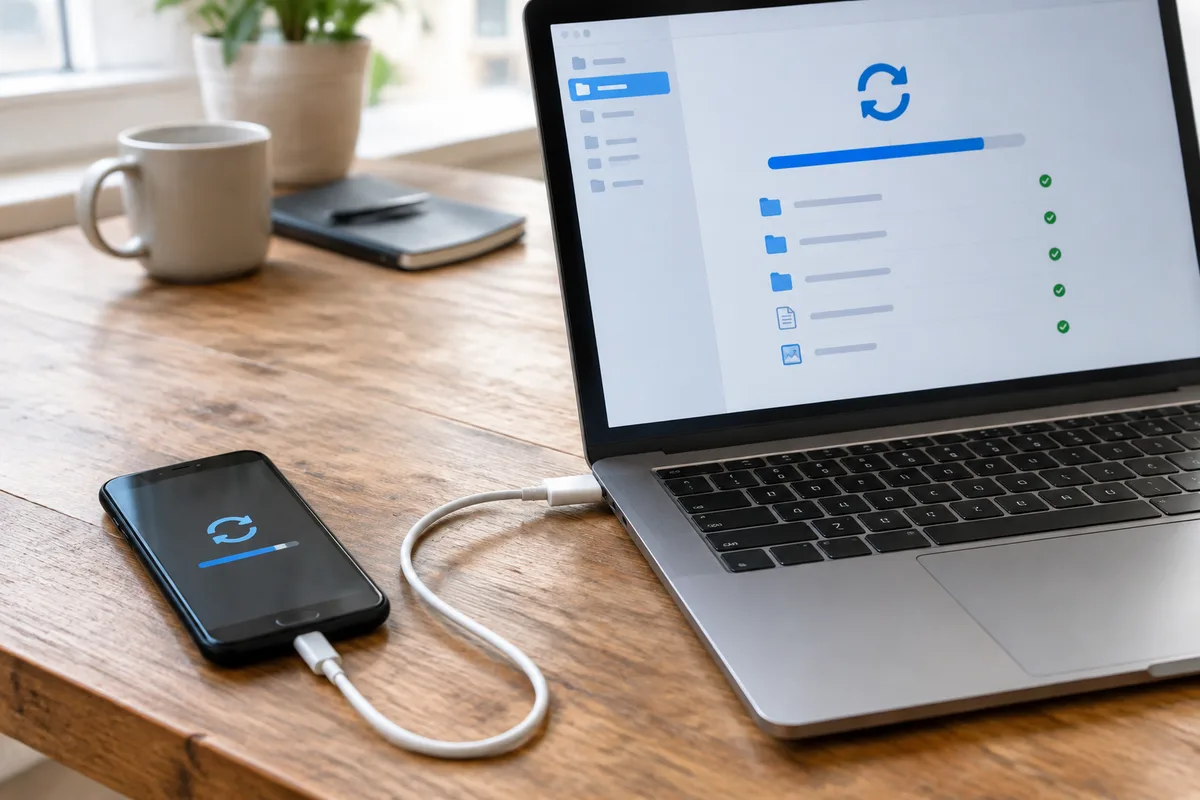
Oui — vous pouvez sauvegarder votre Android sur un PC local sans passer par Google Drive. Deux approches courantes fonctionnent : synchroniser vos fichiers (photos, téléchargements, notes) avec Syncthing/Syncthing‑Fork, et utiliser les outils ADB pour copier des fichiers ou extraire des données via le terminal.
Table of Contents
Quelle méthode choisir pour les fichiers (photos, téléchargements) ?
Pour les fichiers usuels, Syncthing (ou sa version Android distribuée, Syncthing‑Fork) synchronise directement un dossier de votre téléphone vers un dossier du PC, sans passer par un serveur tiers. HowToGeek explique que Syncthing « synchronizes your files between multiple devices » et recommande Syncthing‑Fork sur Android pour continuer à recevoir des mises à jour et une interface mobile.
Avec Syncthing vous choisissez le dossier à synchroniser (par exemple DCIM pour vos photos) et vous couplez le téléphone et le PC. La synchronisation peut être bidirectionnelle ou configurée comme sauvegarde unidirectionnelle depuis le téléphone vers le PC.

Et pour les données système et les applications — ADB peut-il aider ?
ADB (Android Debug Bridge) est un outil officiel fourni avec les SDK Platform Tools. La documentation Android décrit ADB comme « a versatile command-line tool that lets you communicate with a device » et montre comment copier des fichiers avec adb pull et pousser avec adb push.
Concrètement, vous pouvez activer le mode développeur et le débogage USB, connecter le téléphone en USB (ou en Wi‑Fi si votre appareil le supporte) puis utiliser adb pull pour copier des dossiers précis du téléphone vers le PC. Cette méthode est utile pour récupérer des répertoires d’applications, des fichiers médias ou des bases locales qui ne passent pas par le stockage cloud.
Quelles limites et précautions prendre en compte ?
Syncthing est pratique pour éviter d’uploader vos fichiers sur le cloud, mais HowToGeek rappelle une limite importante : « files deleted on one end are deleted from the other » — la synchronisation réplique les suppressions. Pour une vraie sauvegarde vous devez conserver une copie horodatée ailleurs (disque externe ou sauvegarde système).
Avec ADB, les commandes permettent de transférer des fichiers, mais certaines données d’application peuvent être protégées ou difficiles à exporter selon les politiques d’autorisation et la version Android. L’usage d’ADB nécessite aussi d’activer le débogage et d’accepter l’accès depuis votre PC, ce qui demande d’avoir le contrôle physique de l’appareil.

Comment procéder, étape par étape ?
1) Pour Syncthing : installez Syncthing sur le PC et Syncthing‑Fork sur Android (disponible sur Play Store ou F‑Droid selon votre préférence). Dans l’application, créez un dossier à synchroniser (par ex. DCIM), puis pairer les deux appareils en scannant le QR ou en copiant l’ID du périphérique.
2) Configurez le mode de synchronisation : choisissez « Receive only » sur le PC si vous voulez que le téléphone n’efface pas les fichiers déjà sauvegardés sur l’ordinateur.
3) Pour ADB : installez les SDK Platform Tools sur le PC, activez « Options pour les développeurs » puis « Débogage USB » sur le téléphone. Connectez le téléphone, acceptez la clé RSA sur l’écran du mobile, puis exécutez des commandes comme adb devices pour vérifier la connexion et adb pull /sdcard/DCIM/ /chemin/vers/pc/ pour copier vos photos.
Comment garantir que vos sauvegardes restent sûres et récupérables ?
Ne comptez pas uniquement sur une synchronisation active : conservez au moins une copie séparée hors de l’appareil synchronisé — un disque dur externe ou une image disque du dossier de sauvegarde. HowToGeek recommande d’appliquer la règle 3‑2‑1 (trois copies, sur deux supports différents, une hors site) pour éviter les pertes accidentelles.
Si vous manquez d’espace sur le PC, utilisez un utilitaire de nettoyage de disque pour libérer de l’espace avant d’archiver (un article sur WizTree explique comment retrouver rapidement les gros fichiers sur Windows).
Ces méthodes sont compatibles avec un usage courant et permettent de garder le contrôle des données sans Google Drive. Les explications pratiques ci‑dessus s’appuient sur la présentation de Syncthing faite par HowToGeek et sur la documentation officielle d’Android pour ADB.
Si vous transférez par câble régulièrement, pensez à vérifier la compatibilité USB‑C et ses vitesses — l’article sur Câble USB‑C peut vous aider à identifier les limites matérielles.
Où j’ai trouvé ces informations : les explications sur Syncthing viennent d’un guide récent de HowToGeek, et les commandes ADB et le fonctionnement d’adb pull/push sont détaillés dans la documentation officielle Android Developers.

J. Caron est un expert en matériel high-tech, avec une passion pour les appareils mobiles et la technologie de pointe.