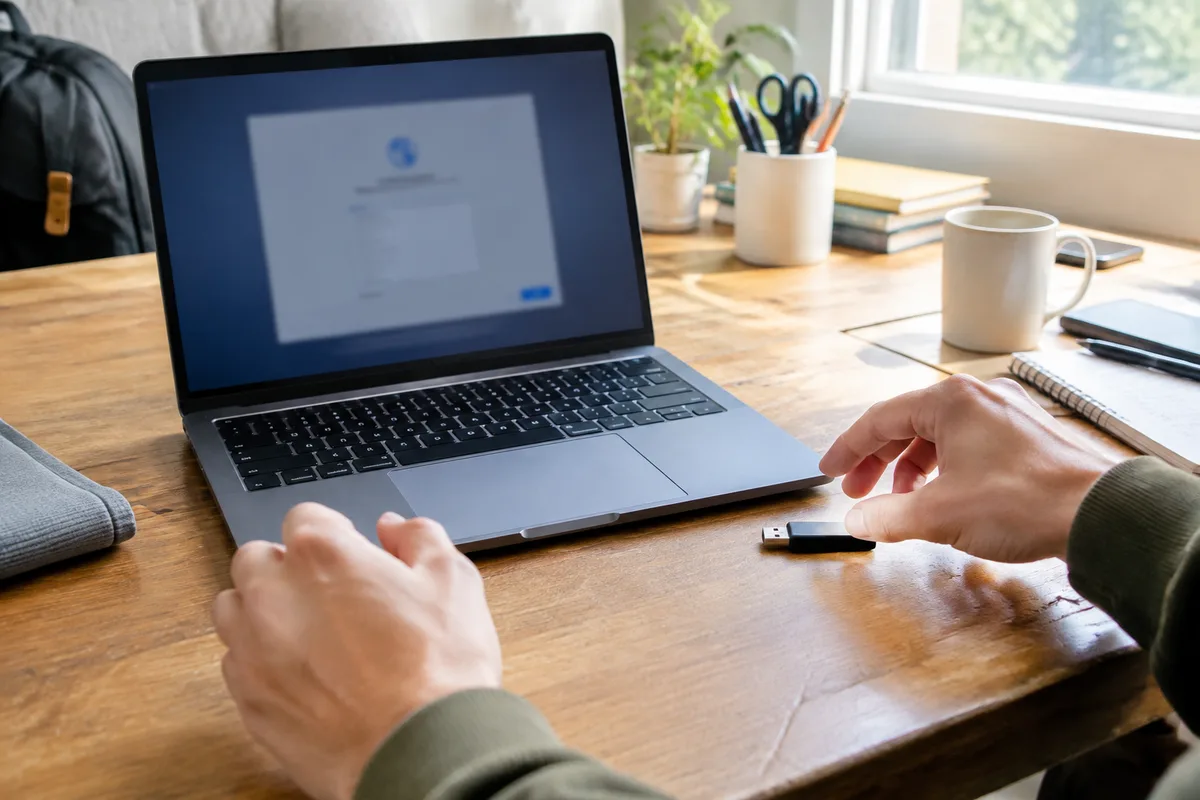
Oui — vous pouvez installer Windows 11 sans compte Microsoft. Selon How-To Geek, deux méthodes fiables fonctionnent: ouvrir l’invite pendant l’installation et lancer la commande start ms-cxh:localonly (ou OOBE\BYPASSNRO) pour forcer la création d’un compte local, ou préparer une clé USB avec Rufus en cochant l’option « Remove Requirement For An Online Microsoft Account ». Cet article explique ces procédés et comment créer ou convertir un compte local après installation.
Table of Contents
Comment forcer la création d’un compte local pendant l’installation ?
Lorsque vous arrivez à l’écran qui demande de vous connecter à un réseau ou d’ajouter un compte Microsoft, appuyez sur Shift + F10 pour ouvrir l’invite de commandes, puis tapez start ms-cxh:localonly et validez, explique How-To Geek. Windows basculera sur l’écran de création d’un compte local où vous pouvez saisir un nom d’utilisateur et un mot de passe ou laisser le mot de passe vide.
Si la commande n’ouvre pas l’écran attendu, déconnectez physiquement le réseau (Ethernet) ou désactivez le Wi‑Fi et réessayez la commande; l’article précise aussi que la variante OOBE\BYPASSNRO peut relancer le processus d’installation et révéler l’option locale.

Quelle option offre Rufus pour éviter le compte Microsoft ?
How-To Geek indique que Rufus (version 4.4 ou supérieure) peut créer un média d’installation qui supprime l’obligation de créer un compte Microsoft. Dans Rufus, sélectionnez l’ISO de Windows 11, puis activez l’option Remove Requirement For An Online Microsoft Account avant de générer la clé USB.
Pour utiliser Rufus vous aurez besoin d’une clé USB d’au moins 16 Go, d’un ISO de Windows 11 téléchargé depuis le site de Microsoft, et de Rufus installé sur un PC pour préparer la clé. Après création, démarrez depuis la clé et procédez à l’installation : l’écran de liaison au compte Microsoft n’apparaîtra pas si l’option a été activée.
Que faire après l’installation si Windows demande toujours un compte ?
Si vous avez fini l’installation avec un compte Microsoft ou si la suppression a échoué, vous pouvez créer un compte local depuis Windows. Allez dans Paramètres > Comptes > Famille et autres utilisateurs, cliquez sur Ajouter un compte, puis choisissez « Je n’ai pas les informations de connexion de cette personne » et enfin « Ajouter un utilisateur sans compte Microsoft », comme le détaille How‑To Geek.
Alternativement, créez un compte local en administrateur via l’invite de commandes : net user [nom] [motdepasse] /add, puis, si nécessaire, ajoutez-le au groupe administrateurs avec net localgroup administrators [nom] /add.
Comment convertir un compte Microsoft existant en compte local ?
How‑To Geek décrit la procédure pour convertir un compte Microsoft en compte local : ouvrez Paramètres > Comptes > Vos informations, puis cliquez sur « Se connecter avec un compte local à la place ». L’article avertit de sauvegarder la clé de récupération BitLocker avant de procéder si votre lecteur est chiffré, car la conversion peut compliquer la récupération des données.
Après la conversion, redémarrez pour éviter des comportements étranges et vérifiez que vous pouvez vous connecter avec le nouvel identifiant local.
Précautions et points à connaître
How‑To Geek rappelle trois précautions importantes. Premièrement, certaines astuces qui fonctionnaient auparavant ne marchent plus systématiquement: Microsoft a réduit les contournements dans certaines builds. Deuxièmement, si vous utilisez BitLocker, sauvegardez la clé de récupération avant de changer de type de compte. Troisièmement, un compte local ne synchronise pas vos paramètres et ne permet pas de récupérer vos identifiants via les services Microsoft.
Si votre objectif est simplement d’éviter la connexion Microsoft au premier démarrage, les méthodes décrites ici (commande OOBE, Rufus, création ou conversion via Paramètres) sont celles que How‑To Geek teste et recommande.
Ressources internes pour aller plus loin
Pour optimiser votre PC après l’installation, voyez notre guide sur désactiver les programmes au démarrage et notre article sur WizTree pour libérer de l’espace disque, qui aident à garder un système plus léger après une installation propre de Windows 11.
How to set up Windows 11 without a Microsoft account apparaît plusieurs fois dans cet article comme terme recherché; les méthodes présentées proviennent de How‑To Geek et peuvent varier selon la version de Windows 11 installée.

J. Caron est un expert en matériel high-tech, avec une passion pour les appareils mobiles et la technologie de pointe.