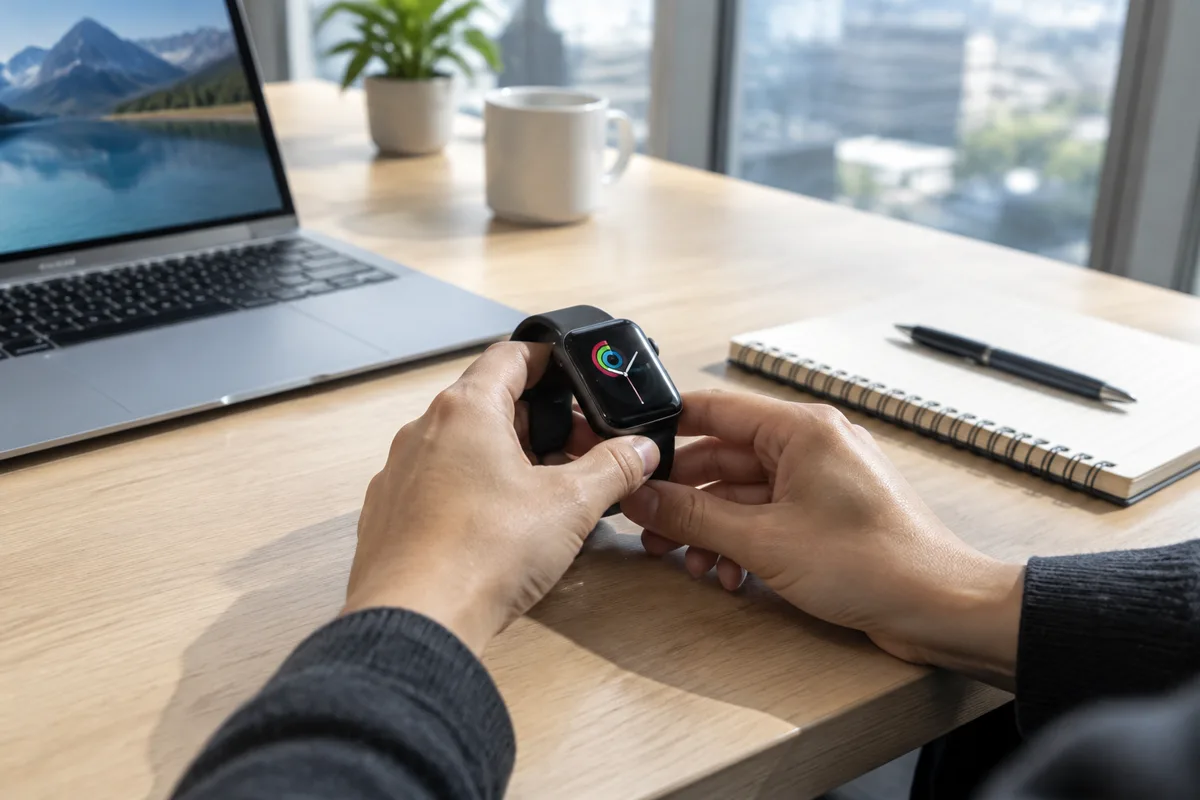
Oui, il est souvent possible de garder l’essentiel de vos données lorsque vous changez de bracelet ou de montre connectée, mais la réussite dépend du fabricant et du type d’informations que vous voulez transférer. En pratique, sauvegardez d’abord vos comptes, exportez les fichiers d’activité (FIT, TCX, GPX) et vérifiez ensuite ce qui s’affiche correctement dans la nouvelle app.
Table of Contents
Ce que vous pouvez réellement récupérer quand vous changez de tracker
Toutes les données ne sont pas égales. Les traces GPS d’un entraînement, la durée d’une séance et les fréquences cardiaques sont souvent exportables et réimportables. En revanche, des indicateurs propriétaires comme un « score de sommeil » ou un indice de préparation peuvent disparaître car chaque marque calcule ces métriques différemment.
Certaines migrations entre appareils du même constructeur se font presque sans effort parce que tout est lié au même compte en ligne. Changer complètement d’écosystème réclame généralement des étapes manuelles et parfois l’usage d’outils tiers.
Avant tout, gardez à l’esprit deux règles simples : exportez vos données avant toute manipulation et conservez votre compte actif tant que vous n’avez pas vérifié la réussite du transfert.
Sauvegarder et organiser vos fichiers d’activités
La sauvegarde est la partie la plus importante et la plus simple à faire correctement. Assurez-vous que votre montre a bien synchronisé ses dernières mesures avec l’application compagnon sur votre téléphone. Ensuite, téléchargez une copie des archives sur votre ordinateur ou dans un espace cloud privé.
Les fichiers d’entraînement se trouvent souvent au format FIT, TCX ou GPX. Chacun conserve des informations différentes : FIT est courant chez Garmin, TCX garde des données détaillées d’entraînement, et GPX transporte surtout la trace GPS. Conservez ces fichiers au moins jusqu’à ce que tout soit transféré et validé.
Transferts selon l’écosystème : à quoi s’attendre
Chaque fournisseur propose sa propre méthode et ses limites. Voici l’essentiel à connaître pour les grandes plateformes.
Apple facilite grandement la transition entre Apple Watch grâce à la sauvegarde iCloud si la synchronisation est activée. Pour quitter Apple vers une autre marque, l’app Santé permet d’exporter l’ensemble des données en XML, mais ce fichier n’est pas toujours directement exploitable par une autre app sans outil intermédiaire.
Google a regroupé Fitbit et ses services sous l’écosystème Google Health. Vous pouvez récupérer vos données via Google Takeout et utiliser Health Connect sur Android pour partager des types de données entre applications compatibles. notez toutefois que Health Connect limite parfois l’accès historique à environ 30 jours pour de nouvelles connexions, sauf exception.
Garmin conserve l’historique sur Garmin Connect quand vous restez dans la même famille d’appareils. Pour changer d’écosystème, le site permet d’exporter des entraînements un par un ou de demander une archive complète du compte par e‑mail. Ces fichiers peuvent ensuite être importés dans des services compatibles.
Centraliser vos entraînements avec un service indépendant
Si vous souhaitez un point d’ancrage indépendant de votre montre, un service comme Strava est souvent la solution la plus pratique. Il conserve vos runs, sorties vélo et autres séances et sert de médiateur lors d’un changement de montre.

Pour l’utiliser, connectez votre nouvelle montre via les options « connecter une app ou un appareil » dans Strava. Pour les anciennes activités, vous pouvez importer vos fichiers FIT, TCX ou GPX depuis le site web. Gardez à l’esprit qu’un import massif peut être nécessaire si vous avez des années de séances enregistrées.
Strava ne remplace pas une archive santé complète, mais c’est un moyen fiable de préserver l’historique de vos entraînements sans dépendre d’un fabricant.
Erreurs fréquentes et vérifications après migration
Les problèmes les plus courants sont les doublons, l’absence de segments GPS ou la perte de la fréquence cardiaque sur certains entraînements. Ces décalages tiennent souvent à des différences de formats ou à des champs non pris en charge par l’application destinataire.
Après transfert, comparez quelques séances récentes entre l’ancienne et la nouvelle app. Vérifiez la présence du tracé, des données cardiaques et des durées. Si quelque chose manque, ne supprimez pas immédiatement votre ancien compte et conservez vos archives exportées pour une tentative ultérieure.
Enfin, évitez d’appliquer des actions drastiques comme réinitialiser l’ancien tracker tant que vous n’avez pas confirmé que tout est en ordre sur la nouvelle plateforme.
Premiers pas concrets pour réussir votre migration
Voici une checklist pratique à suivre maintenant pour limiter les mauvaises surprises.
- Vérifiez que la montre est synchronisée avec l’app sur votre téléphone.
- Téléchargez une archive complète ou exportez les activités récentes en FIT/TCX/GPX.
- Si vous changez d’écosystème, importez d’abord quelques fichiers tests dans Strava ou l’app cible.
- Comparez immédiatement 2 ou 3 séances récentes pour repérer les données manquantes.
- Ne supprimez rien et ne réinitialisez pas l’ancien appareil tant que tout n’est pas vérifié.
Commencez par exporter vos données aujourd’hui et faites un test d’import avec une session récente pour agir rapidement si un fichier est incompatible.

J. Caron est un expert en matériel high-tech, avec une passion pour les appareils mobiles et la technologie de pointe.