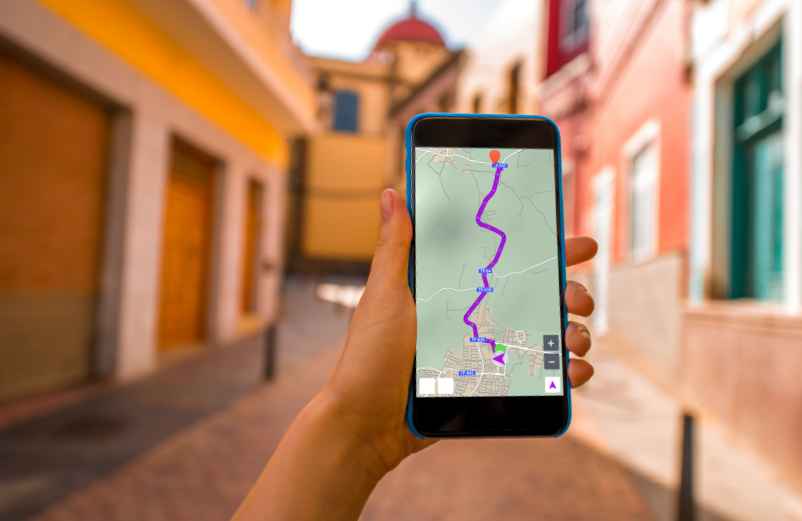
Plus de 100 millions de personnes utilisent chaque mois un GPS pour préparer leurs déplacements ou leurs activités de plein air. Pourtant, lorsqu’il s’agit d’ouvrir un fichier GPX avec Google Maps, les choses se compliquent rapidement. En réalité, Google ne lit pas directement ce format dans son application de cartographie. Ce qui rend la tâche un peu compliquée. Heureusement, quelques manipulations suffisent pour afficher une trace, visualiser des points précis et retrouver vos itinéraires sur une carte. Découvrons alors comment procéder simplement avec votre fichier GPX.
Table of Contents
Pourquoi Google Maps ne peut-il pas ouvrir directement un fichier GPX ?
Le format GPX est conçu pour enregistrer des données de GPS, comme une trace, des points de passage ou des itinéraires complets. En revanche, Google Maps fonctionne principalement avec son propre système de cartes et ne prend pas en charge ce type de fichier de manière native.
Pour contourner cette limitation, passer par l’application Google My Maps, un service gratuit qui permet d’importer différents fichiers cartographiques est la solution idéale. Si votre fichier GPX n’est pas accepté, une conversion au format KML règle généralement le problème. Cette étape conserve les informations essentielles de votre itinéraire tout en les rendant compatibles avec l’écosystème Google.

Comment importer un fichier GPX dans Google Maps ?
La méthode la plus simple consiste à utiliser Google My Maps, accessible depuis un navigateur. Une fois connecté à votre compte Google, créez une nouvelle carte, puis choisissez l’option permettant d’importer un fichier. Suivez ensuite ces étapes :
- ouvrez Google My Maps ;
- créez une nouvelle carte ;
- cliquez sur Importer ;
- sélectionnez votre fichier GPX ou votre fichier KML ;
- attendez l’affichage de la trace et des points sur la carte.
Une fois l’import terminé, votre trace GPS apparaît directement sur la carte. Vous pouvez zoomer, déplacer les points, modifier certains éléments et enregistrer vos itinéraires pour les consulter ultérieurement.
Comment convertir un fichier GPX au format KML ?
Il arrive qu’un fichier GPX soit refusé lors de l’importation. Dans ce cas, la conversion vers le format KML constitue une solution efficace. De nombreux outils gratuits réalisent cette opération en quelques secondes sans modifier les coordonnées du GPS.
Après la conversion, il suffit de revenir dans Google My Maps, de cliquer sur Importer, puis de sélectionner le nouveau fichier KML. Les points, les cartes et les itinéraires sont alors affichés de manière beaucoup plus fiable. Cette méthode est particulièrement utile pour les randonnées, les parcours à vélo ou les voyages préparés avec d’autres applications GPS.

Peut-on utiliser un fichier GPX sur smartphone ?
Oui, mais avec quelques limites. L’application Google Maps pour Android et iPhone ne permet toujours pas d‘ouvrir directement un fichier GPX. En revanche, si vous avez préalablement importé votre trace dans Google My Maps, vous pourrez ensuite consulter cette carte depuis votre smartphone en utilisant le même compte Google.
Pour une navigation en temps réel, certaines applications spécialisées dans le GPS restent toutefois plus adaptées au format GPX. En préparant correctement votre fichier, en le convertissant si nécessaire en KML et en l’important dans Google My Maps, vous profitez facilement de vos itinéraires, de vos points de passage et de vos cartes personnalisées sur tous vos appareils.

Rédactrice spécialisée dans le high-tech et les applications mobiles, Élodie est une fervente adepte des dernières tendances numériques et d’innovation.