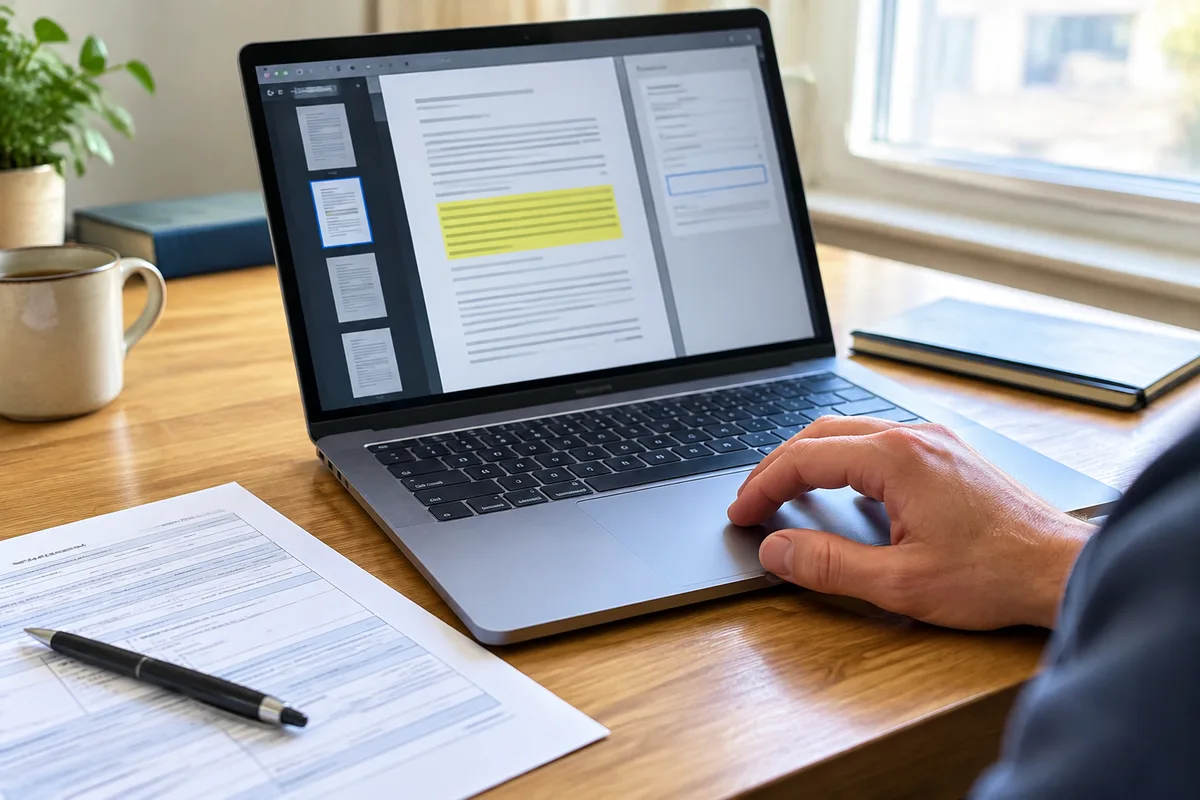
Les meilleurs lecteurs PDF gratuits pour Windows, Mac et Linux dépendent de l’usage : Firefox pour la lecture, Okular pour les annotations. Sur Windows, SumatraPDF se distingue par sa version portable, tandis que PDFgear permet de retoucher le texte sur Windows et Mac.
Table of Contents
Peut-on ouvrir un PDF sans installer de lecteur ?
Si Firefox est déjà installé, sa visionneuse intégrée ouvre la plupart des PDF disponibles sur le Web. Le document peut s’afficher sans être enregistré sur l’ordinateur. Pour en garder une copie, utilisez le bouton Enregistrer de la visionneuse. Sur un document long, le panneau latéral affiche les vignettes et les signets, si le fichier en contient.
Si le formulaire comporte des champs interactifs, vous pouvez saisir du texte et cocher des cases directement dans Firefox. Enregistrez ensuite la version remplie. La visionneuse permet aussi de surligner un passage et de lui associer un commentaire. Ces fonctions sont détaillées dans l’aide de Mozilla.
Quel lecteur choisir pour consulter ou annoter ses PDF ?
Pour départager les meilleurs lecteurs PDF gratuits pour Windows, Mac et Linux, commencez par la tâche que vous répétez le plus. Passer d’un manuel à l’autre, relire un document annoté et remplir un formulaire ne demandent pas les mêmes outils.
- Sur Windows, SumatraPDF ouvre plusieurs documents dans des onglets et affiche leurs signets dans un panneau latéral. Sa version portable peut se lancer depuis une clé USB. Le logiciel lit aussi les livres numériques EPUB et les bandes dessinées CBZ ou CBR.
- Sur Linux, Okular réunit dans son panneau latéral les vignettes, les signets et les annotations. Le lecteur de KDE propose le surlignage, le soulignement et l’ajout de notes. Il permet d’enregistrer ces annotations dans le PDF et propose aussi un affichage en pages côte à côte.
- Sur Mac et Windows, Adobe Acrobat Reader permet de consulter, d’annoter et de remplir des PDF gratuitement. Pour corriger le texte déjà présent sur une page, il faut en revanche passer à Acrobat Pro.
Si vous utilisez à la fois Linux et Windows, Okular existe sur les deux systèmes. Lors de son essai sur Windows, Benjamin, de JustGeek, a trouvé la version du Microsoft Store plus réactive que celle téléchargée sur le site de KDE. Son observation porte notamment sur le démarrage et l’ouverture des menus.
Comment modifier le texte ou réorganiser les pages d’un PDF ?
Ajouter une note dans la marge n’est pas la même chose que modifier le texte existant. Sur Windows et Mac, PDFgear permet de corriger une phrase, mais aussi de faire pivoter des pages ou d’en extraire certaines dans un autre fichier.
Si le texte vient d’une numérisation, PDFgear propose la reconnaissance optique de caractères, ou OCR, pour le récupérer. Sur Windows, PDF-XChange Editor propose également des outils d’édition. Certaines fonctions nécessitent toutefois une licence pour enregistrer le fichier sans filigrane. Le logiciel permet de masquer les commandes qui exigent cette licence.
Pour déplacer, supprimer ou extraire des pages, Firefox propose aussi des outils dans son panneau latéral. Pour réunir deux PDF, ouvrez le premier, puis utilisez le bouton d’ajout dans le panneau des pages pour sélectionner le second. Vous pouvez ensuite enregistrer l’ensemble dans un nouveau fichier.
Peut-on signer un PDF avec un lecteur gratuit ?
Firefox permet d’ajouter une signature en la saisissant au clavier, en la dessinant ou en important une image. Mozilla précise que cette marque est une annotation et qu’elle n’authentifie pas le signataire. Okular propose une autre fonction, la signature numérique, qui nécessite un certificat. Si le destinataire impose un mode de signature, vérifiez sa consigne avant de renvoyer le fichier.

Passionné par les nouvelles technologies et l’innovation, Marc est rédacteur spécialisé en applications mobiles et logiciels. Il suit de près les dernières tendances dans l’univers des gadgets et du high-tech.