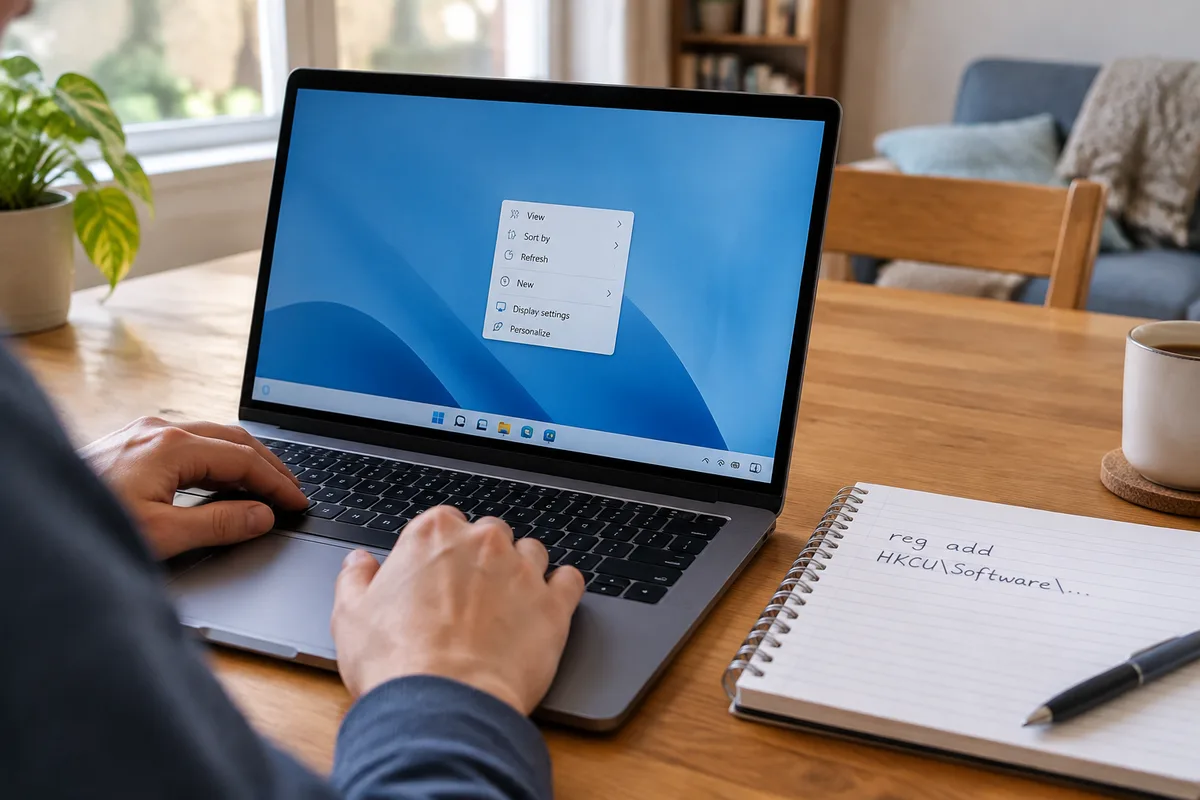
Si vous êtes « Tired of Windows 11’s new right-click menu? Here’s how to restore the classic one », vous pouvez retrouver le menu contextuel classique en ajoutant une clé de registre spécifique et en redémarrant l’Explorateur, d’après HowToGeek.
Table of Contents
Quel est le changement apporté par Windows 11 ?
Windows 11 remplace le menu contextuel traditionnel par un menu compact qui cache des options sous « Show more options ». HowToGeek explique que Microsoft a déplacé plusieurs commandes dans cette nouvelle présentation.
Comment restaurer le menu classique étape par étape ?
La solution testée par HowToGeek consiste à créer la clé de registre HKCUSoftwareClassesCLSID{86ca1aa0-34aa-4e8b-… et à laisser la valeur (Default) vide sous InprocServer32 pour forcer l’affichage de l’ancien menu.
HowToGeek précise aussi la commande alternative: exécuter une instruction reg.exe pour ajouter la clé si vous préférez une méthode en ligne de commande plutôt que Regedit.

Faut-il redémarrer ou se déconnecter après la modification ?
Selon HowToGeek, après avoir ajouté la clé de registre vous devez redémarrer l’Explorateur de fichiers ou vous déconnecter puis vous reconnecter pour que le changement prenne effet.
La même source indique que certaines modifications demandent un redémarrage complet si l’Explorateur ne recharge pas correctement la nouvelle clé.
Et si je veux revenir à l’expérience par défaut ?
HowToGeek conseille de supprimer la clé CLSID que vous avez créée pour restaurer le comportement par défaut de Windows 11; la suppression puis un redémarrage de l’Explorateur réappliquera le menu compact.

Que surveiller à l’avenir ?
HowToGeek avertit que Microsoft peut modifier le système à tout moment; une mise à jour du système pourrait rendre la clé obsolète ou réintroduire le menu classique officiellement. Il note que ce hack de registre fonctionne tant que Windows respecte la même arborescence de clés.
Si vous préférez une solution pérenne, surveillez les notes de version de Microsoft ou cherchez une option officielle dans les Paramètres, ajoute HowToGeek.
Ressources internes pour aller plus loin
Pour des articles liés à Windows 11 sur ce site, voyez notre analyse de Pourquoi Microsoft observe Claude et Codex sur Windows 11 en entreprise ? et notre guide sur la compatibilité système Votre PC passera‑t‑il le test ? Quand Windows 11 peut bloquer vos applications.
Remarques de sécurité : modifier le Registre peut affecter la stabilité du système. HowToGeek rappelle de sauvegarder le Registre ou de créer un point de restauration avant toute modification.
Ce guide vous montre l’opération testée et documentée par HowToGeek; suivez soigneusement chaque étape et annulez la modification si vous rencontrez des anomalies.

J. Caron est un expert en matériel high-tech, avec une passion pour les appareils mobiles et la technologie de pointe.