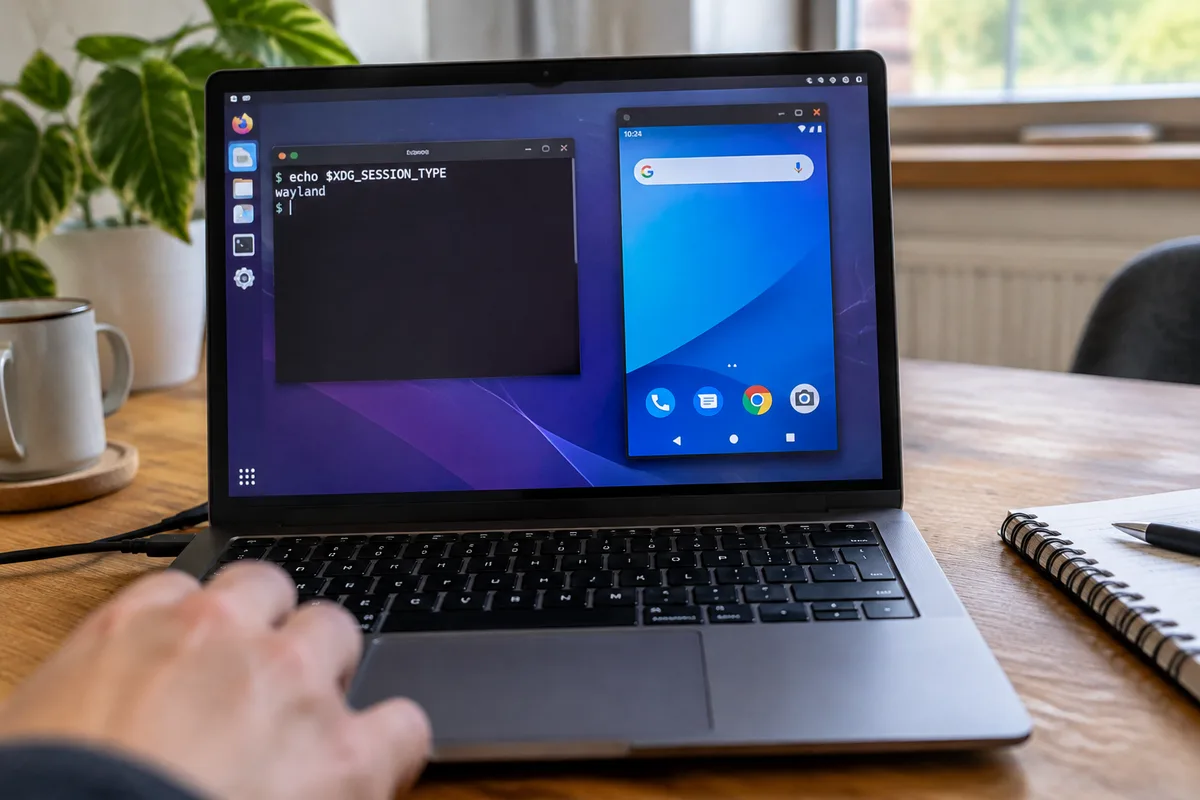
Waydroid permet d’installer et d’exécuter Android (basé sur LineageOS 20 / Android 13) dans un conteneur sur une distribution GNU/Linux, à condition d’avoir une session Wayland et un noyau compatible.
Ce guide explique en 5 étapes comment préparer votre système, installer Waydroid, lancer Android, ajouter le Play Store ou des APK, et résoudre les problèmes fréquents.
Table of Contents
Qu’est‑ce que Waydroid et comment ça marche ?
Waydroid est « une approche basée sur des conteneurs pour démarrer un système Android complet sur un système GNU/Linux » et utilise les namespaces Linux pour isoler l’Android qui partage le noyau de l’hôte, d’après la documentation officielle.
Le système Android fourni est une image LineageOS basée sur Android 13, donc vous retrouvez un environnement Android complet plutôt que seulement une couche d’émulation.
Quelles conditions remplir avant d’installer ?
Votre session graphique doit être sous Wayland : vérifiez avec la commande echo $XDG_SESSION_TYPE et confirmez l’affichage « wayland ». La documentation de Waydroid rappelle aussi que le noyau doit fournir les modules requis et l’accès aux ressources (Binder, ashmem).
Installez d’abord les utilitaires de base comme curl et ca-certificates, et assurez‑vous d’exécuter l’installation sur une machine locale (pas un VPS), car l’accès aux modules noyau manque souvent sur des environnements virtualisés.
Comment installer Waydroid pas à pas ?
Ajoutez d’abord le dépôt officiel : le script d’ajout officiel (accessible sur repo.waydro.id) détecte la « codename » de votre distribution et écrit la source APT correspondante. Ensuite, exécutez sudo apt install waydroid pour installer le paquet disponible dans ce dépôt.
Au premier lancement, l’assistant « Initialize Waydroid » propose de télécharger une image Android « Minimal Android » ou « Android with Google Apps » : choisissez selon que vous vouliez inclure les services Google et le Play Store.
Étapes concrètes (Ubuntu/Debian)
- Installer dépendances : sudo apt install curl ca-certificates -y.
- Ajouter le dépôt officiel : curl -s https://repo.waydro.id | sudo bash.
- Installer Waydroid : sudo apt install waydroid -y.
- Initialiser et télécharger l’image via l’interface « Initialize Waydroid ».
- Si besoin, lancer sudo waydroid init puis waydroid container start.

Comment installer des applications Android dans Waydroid ?
Si vous avez choisi l’option avec Google, ouvrez le Play Store dans Waydroid et connectez‑vous comme sur un appareil classique. Comme alternative, installez un APK avec waydroid app install /chemin/vers/fichier.apk, commande mentionnée dans plusieurs guides pratiques.
Attention : certaines applications vérifient la compatibilité matériel/constructeur et peuvent refuser l’installation via Play Store même si elles fonctionnent techniquement.
Quels problèmes courants et comment les résoudre ?
Les échecs d’installation sont souvent liés à une session X11 au lieu de Wayland, à l’absence des modules noyau requis, ou à une distribution non prise en charge par le script d’installation. Le script d’ajout du dépôt signale explicitement les codenames non supportés et affiche « Distribution « codename » is not supported » si la détection échoue.
Si Waydroid ne démarre pas, vérifiez les logs système, confirmez l’état du conteneur avec waydroid status et installez des modules alternatifs (par exemple les modules anbox) si votre noyau ne fournit pas ashmem/binder.
Quels usages et limites pratiques aujourd’hui ?
Waydroid offre un Android rapide et intégré, utile pour tester des applis, jouer ou utiliser des outils mobiles depuis un poste Linux. Cependant, certaines applications (ex. celles qui requièrent un modèle d’appareil spécifique) peuvent rester incompatibles, et l’expérience dépend du support matériel graphique.
Si vous débutez sous Linux, maîtriser quelques commandes utiles facilitera la maintenance : consultez un résumé des 13 commandes Linux essentielles pour l’administration de base, et pensez à sauvegarder vos APK ou données Android comme décrit dans notre guide sauvegarder Android sur PC si vous voulez conserver des apps hors ligne.
Pour la documentation officielle et les instructions détaillées, reportez‑vous à la page de la documentation de Waydroid.

Passionné par les nouvelles technologies et l’innovation, Marc est rédacteur spécialisé en applications mobiles et logiciels. Il suit de près les dernières tendances dans l’univers des gadgets et du high-tech.